
3つの観点でファイルを整理する管理法:“PCで仕事”を速くする(4/4 ページ)
その3――フォルダを分けずに放り込む
3つ目は、フォルダを分けずに1つのフォルダに放り込むという方法。これはもちろん、あとで検索することが前提だ。とても今風なのだが、案外、途中でうまくいかなくなる。検索ツールへの理解やノウハウがない人は下手に手を出さないこと。
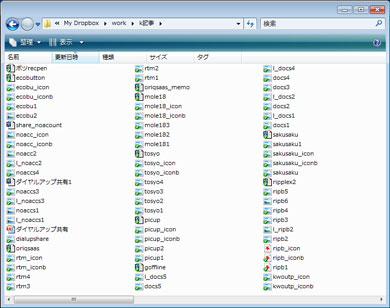 筆者の「記事」フォルダ。とりあえず放り込んである
少なくとも覚えておきたいTipsが2つある。1つはフォルダ内のファイルには“いつ更新されたか”の情報が付けられているということ。フォルダ内を右クリックして「表示」-「詳細」を選べば、そのファイルが最後に更新された日時が表示される。Vistaならフォルダ上部の「更新日時」のところをクリックすれば日時順に並び変わる。右クリックして「並び替え」-「更新日時」を選んでも同様だ。必ずしもファイル名に日付を入れなくても、最後に編集した日付はこれで分かる。
2つ目は、「並び替え」-「名前」で並び替えておけば、記号、数字、アルファベット、仮名、漢字の順に並ぶということ。ファイル名を付けるときに自分なりのルールを決めておけば便利だ。
フォルダ分け、筆者の場合
正直、完成しているとは言い難く、まだまだ発展途上なのだが、この数年、なんとか回っているフォルダ分けの方法を紹介する。
まず仕事のファイルは「work」というフォルダに全部入れる。これが基本だ。workの中には、原稿の種類ごとに複数のフォルダを作っている。
| フォルダ名 | 内容 |
|---|---|
| b書評 | 書評の原稿 |
| hひとりで | 「ひとりでつくるネットサービス探訪」の原稿 |
| h平本 | 平本相武先生による連載の原稿 |
| lhpaper | ライフハックテンプレートの原稿 |
| lifehacker | Lifehackerの原稿 |
| sシゴトハック | シゴトハック研究所の原稿 |
| k記事 | 自身が執筆した記事 |
頭にアルファベットが付いているのはキーボードでフォルダを開けるようにするため。例えばworkフォルダを開いて、[s]→[Enter]と押せばシゴトハック研究所のフォルダが開く。
「k記事」フォルダは自分で書いた原稿が入っているが、1年ごとにサブフォルダを作ってそこに移している(07フォルダには07年に書いた記事が入っている)が、基本的には分類していない。数えてみたら画像も含めて2100個のファイルがあった。
さらにworkフォルダの中には、「参照」フォルダもある。これは原稿ではなく、各種テンプレートなどが保存されている。例えば、動画編集時のテンプレートファイルや、PowerPointのひな形、ITmediaの用字用語集、FAXの送付状、座席表などなど。「画像」フォルダには、記事でたびたび使うアイコンフィルが収まっている。
実は、このworkフォルダのほかに、原稿とは違いセキュリティが求められるファイルは会社のサーバに置いている。こうしたセキュリティの都合上、実は“ポケット1つの原則”は筆者の環境では破たんしているのだった。それでも、フォルダ数をできるだけ減らし、自分の責任でバックアップを取るのは「work」フォルダ1つとしている。
ここで紹介したのは一案だが、これらを参考に、自分なりの方法でPC内のファイルもしっかり整理してみてはいかがだろうか。
関連記事
- “PCで仕事”を速くする 一覧
- 第17回 たった3つのフォルダでメールの洪水から逃れる分類法
メールの量が半端なくて洪水におぼれてます。そんな人も、たった3つのフォルダを作るだけで、必要なメールをしっかりチェックして確実に返信ができるようになる。 - オンライン同期環境へ向けて「画像はFlickr&Picnikに決めた」
- クリップボード履歴&定型文で反復作業をPCに
- 第14回 ブックマーク活用実践法
- 第13回 PCが遅いときの7つの処方箋
Copyright © ITmedia, Inc. All Rights Reserved.
注目のテーマ




人気記事ランキング
- Windows 11の永続ライセンスが消えて“毎月課金”になる予感
- 「子会社系SIer」で深刻化する“忙し過ぎ問題” 最も不足している意外なIT人材とは?
- 爆売れだった「ノートPC」が早くも旧世代の現実
- “脱Windows”が無理なら挑まざるを得ない「Windows 11移行」実践ガイド
- 富士通とNECの最新受注状況から探る 「2024年度国内IT需要の行方」
- VMwareが「ESXi無償版」の提供を終了 移行先の有力候補は?
- ドローンいらず? 飛行動画作成できる「Google Earth Studio」登場
- 「アダルトビデオが無料です」――IE標的のトロイの木馬に要注意
- プロンプト作成は「ヒトに残された」仕事か? それともただの「時間の浪費」なのか
- 江崎グリコ、基幹システムの切り替え失敗によって出荷や業務が一時停止
 ITmediaはアイティメディア株式会社の登録商標です。