
iPhoneアプリで自分だけのフレームワークを作ってみる:最強フレームワーカーへの道
オリジナルの思考ツールを頭にインストールしたビジネスパーソンは強い。iPhoneアプリ「仕事効率化Tips-最強フレームワーク100」を使って、自分だけのフレームワークを持ち歩いてみよう。
ビジネスパーソンがフレームワークというものに触れる機会が増えてきた。戦略立案、業務のカイゼン計画、アイデア発想など、さまざまなビジネスシーンでフレームワークは有効だ。フレームワークは、いわば考え方の「枠組み」であり、先人たち(主に学者やコンサルティング会社)が知恵を絞って、分析や戦略のためのノウハウを可視化したものだ。
今回は、拙著『知的生産力が劇的に高まる最強フレームワーク100』のiPhoneアプリ版である「仕事効率化Tips-最強フレームワーク100」(キャンペーン価格600円、定価1200円/カテゴリー:リファレンス)を使って自分なりのフレームワークを作ってみようと思う。既存のフレームワークもいいが、自分の業務や業界に合わせて、もっと使いやすいフレームワークをお持ちのビジネスパーソンもいるだろう。そうしたオリジナルフレームワークをいつでも、どこでも取り出せて仕事に活用できれば、生産性も向上するに違いない。
では、このアプリの機能を簡単に紹介しておこう。アプリを立ち上げると、100個のフレームワークがカテゴリー別に分類されている。ビジネス戦略に使えるもの、カイゼンや時間管理に使えるもの、マーケティングやアイデア出しに使えるものなど5種類だ。カテゴリーをタップすると、収録されたフレームワークの一覧を見ることができる。筆者として特におすすめなものにはマークがついている。また、自分でブックマークをつければ、一覧表示画面にスターマークが付く仕組みだ。
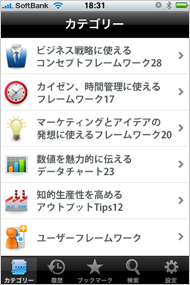
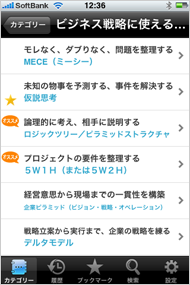 カテゴリーをタップすると、そこに分類されたフレームワークが一覧表示できる。オススメマークは筆者の推薦、★マークはユーザがブックマークしたものだ。「アイデア」というキーワードを含むすべてのフレームワークを検索したところ
書籍とは違い、アプリではキーワード検索が容易なので、「アイデアに関するフレームワークは何があるか?」というような調べ方をするには便利だ。複数のフレームワークを横断的にチェックすることで、自分に合ったスタイルも見つけられるだろう。
肝心のフレームワークの解説は書籍と同じだが、画像のみをタップして拡大表示したり、関連するフレームワークから目的のフレームワークにジャンプできるのも便利だと思う。
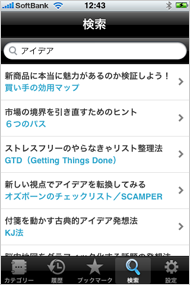
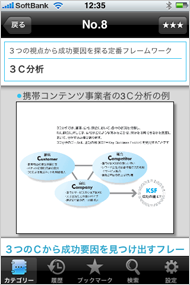
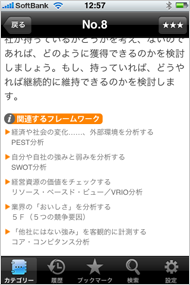 (左)「アイデア」というキーワードを含むすべてのフレームワークを検索したところ。(中央、右)各フレームワークの解説画面。図はタップすると拡大表示でき、「関連するフレームワーク」なども横断的に閲覧できる
オリジナルフレームワークを登録する
さて、ここからが本題だ。このアプリの「ユーザフレームワーク」という機能を使って自分だけのオリジナルフレームワークを登録してみよう、というのが今回の趣旨だ。
まずは登録するフレームワークの画像を用意する。筆者はPowerPointで図形を作ることが多いので、PowerPointで作ったスライド上の図を選択して、[図として保存する]。ここで注意してほしいのは、PNGで保存する場合は、背景が抜けてしまうこと。スライド上で白い背景を敷いておくか、あるいはJPEG形式などで保存するようにしたい。
画像ができたらiPhoneに送っておく。続いてiTunesで自分のiPhoneを選び、画像タブから同期するフォルダを選択して、同期させる。同期させた画像データはすべて、iPhone側の「写真アルバム」の中に入っている。
 PowerPointで作成したオリジナルのフレームワーク(「アイデアの4分類」)を選択し、図として保存。保存した図はiTunesを使ってiPhoneの「写真」を同期させて転送する。転送した画像データはiPhone側の「写真アルバム」に格納されている
ここまでできたら、アプリから「ユーザフレームワーク」をタップして、新規追加ボタンで登録画面を表示。キャッチコピー(「○○の時に使う!」というような自分に分かりやすい説明を入れる)、フレームワーク名、画像名、説明文を入れる。画像はカメラで手描き図などを撮影してもよいが、今回は、さきほどの「写真アルバム」から選択して登録。事前に説明文などがあれば、Wordなどの文書をメールやオンラインストレージなどでiPhoneに送り、文章をコピーしておけばよいだろう。もちろん、それほど長い文章でなければ登録時に直接記入すればよい。
すべてを登録したら、右上の完了ボタンをタップする。これで終了だ。ユーザフレームワークの一覧に、自分で登録したものがオリジナルフレームワークとして表示されている。
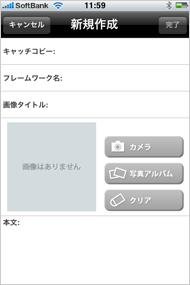
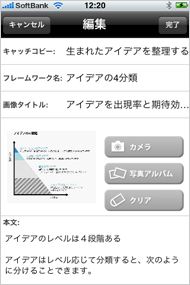 「ユーザーフレームワーク」を新規作成する。キャッチコピーやフレームワーク名は必須項目となっている。画像タイトル、説明文は任意だが、図がないとフレームワークとして面白くもないので、写真アルバムから、さきほどPowerPointで作成した図を選択して取り込む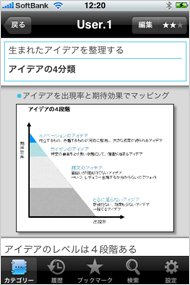
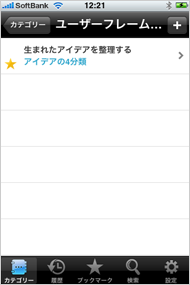 できあがった自分だけのフレームワーク。「ユーザーフレームワーク」の一覧にも表示されている
フレームワークを使う究極の目標は、既存フレームワークでは解決できない部分に対して、自分なりのオリジナル思考ツールを構築するところにある。そのためには、まずは既存のフレームワークを使いこなし、自分に合った形に改訂していくべきだ。
オリジナルの思考ツールを頭にインストールしたビジネスパーソンは強い。ぜひ、読者の皆さんも「自分なりの考え方」「チェックリスト」「本や雑誌で見つけた新しいフレームワーク」をどしどし登録して、持ち歩いてほしい。
著者紹介 永田豊志(ながた・とよし)
知的生産研究家、新規事業プロデューサー。ショーケース・ティービー取締役COO。
リクルートで新規事業開発を担当し、グループ会社のメディアファクトリーでは漫画やアニメ関連のコンテンツビジネスを立ち上げる。その後、デジタル業界に興味を持ち、デスクトップパブリッシングやコンピュータグラフィックスの専門誌創刊や、CGキャラクターの版権管理ビジネスなどを構築。2005年より企業のeマーケティング改善事業に特化した新会社、ショーケース・ティービーを共同設立。現在は、取締役最高執行責任者として新しいWebサービスの開発や経営に携わっている。
近著に『知的生産力が劇的に高まる最強フレームワーク100』『革新的なアイデアがザクザク生まれる発想フレームワーク55』(いずれもソフトバンククリエイティブ刊)、『頭がよくなる「図解思考」の技術』(中経出版刊)がある。
連絡先: nagata@showcase-tv.com
Webサイト: www.showcase-tv.com
Twitterアカウント:@nagatameister
関連記事
- 連載バックナンバー
- 最強フレームワーク連載まとめ
 時間の使い方を改めて問い直す──『プロフェッショナルの条件』
新年度の始まりに合わせて、ちょっとした空き時間でできるスキル向上を手がけてはいかがでしょう。古典から新刊まで、各種ビジネス書をひもといて、ご紹介します。 考えを整理し、発想するための図解──開米瑞浩さん
図解というと「どうやったら見栄えのいい図を作って、立派なプレゼン資料を作れるか」という話を想像する。しかし開米さんが言う図解とは、自分が考え抜くための、相手の言っていることを完全に理解するための考え方のノウハウだ。その方法とは──。 『セクシープロジェクトで差をつけろ!』――仕事をワクワクさせる4つのS
ビジネスに効く1冊の本質を、3秒で理解できるようにチャートでご紹介する書評連載「3秒で読めるブックレビュー」。今回は、「経営のグル」とも称されたトム・ピーターズによる1冊『セクシープロジェクトで差をつけろ!』を解説します。
 「できるだけシンプルに」ガ島通信・藤代裕之さん
ブログ「ガ島通信」の藤代さんに仕事のコツを伺った。最近はネット以外にも活動の幅を広げる藤代さんの仕事術を紹介しよう。 利益を4倍にした経営者が決めたのは「マネジメントをやめる」ことだった
それまで実行できていなかったリーダーシップに取り組んだことで、成果を何倍にも増大した事例をご紹介しましょう。ある石油会社の経営者の話です。
Copyright © ITmedia, Inc. All Rights Reserved.
注目のテーマ




人気記事ランキング
- 富士通とNECの最新受注状況から探る 「2024年度国内IT需要の行方」
- 「子会社系SIer」で深刻化する“忙し過ぎ問題” 最も不足している意外なIT人材とは?
- プロンプト作成は「ヒトに残された」仕事か? それともただの「時間の浪費」なのか
- Chromeバージョン124がハイブリッド量子暗号化機能をデフォルトで有効化 ただし不具合報告も
- 江崎グリコ、基幹システムの切り替え失敗によって出荷や業務が一時停止
- 管理職なら年収2000万円超え サイバーセキュリティという困難だが“もうかる仕事”
- プログラミング言語「R」に任意コード実行の脆弱性 悪用の可能性あり更新を
- “生成AI依存”が問題になり始めている 活用できないどころか顧客離れになるかも?
- VMwareが「ESXi無償版」の提供を終了 移行先の有力候補は?
- 英国政府が新法を施行 スマートデバイスで脆弱なデフォルトパスワードを禁止
 ITmediaはアイティメディア株式会社の登録商標です。