
第5回 まとめて入力、まとめて削除――Excel:あやこ先生と学ぶOfficeの便利技
今回は、素材のExcelシートを目的の形式にする場合の便利なTipsをご紹介します。
あやこ先生と学ぶOfficeの便利技のバックナンバーはこちら
前回の記事では、「0」があることと「空欄」であることの違いについて、お話しました。では、すでに出来上がっている資料が、目的のデータ形式になっていない場合は、どうやったら効率的に処理できるでしょうか? 今回はまとめて「0」を入力したり、「0」そのものを削除する方法についてご紹介しましょう
「空欄」→「0」
連載1回目で紹介した「特定のルールに該当するセルだけを選択する」を思い出してください。ジャンプのダイアログボックスには「空白セル」という選択肢がありました。この機能を利用して、まずは空白セルを選択します。
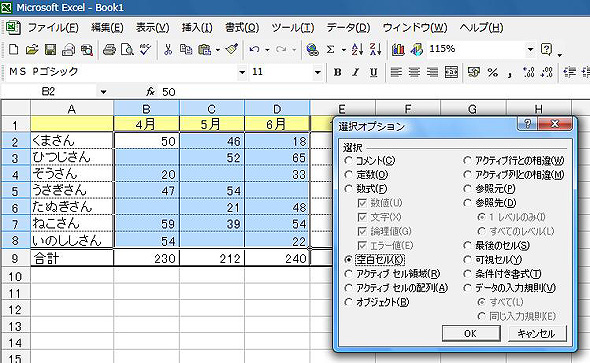 空白セルを選択
次に、選択したセルに対し同じ「0」というデータを入力します。選択したセルに同じデータを入力する方法は、[Ctrl]+[Enter]です。データをセルに格納する際に[Enter]を利用しますよね? この時に併せて[Ctrl]を足すのです。
![[Ctrl]+[Enter]で選択したセルに同じデータを入力](https://image.itmedia.co.jp/bizid/articles/0906/06/e4-02.jpg) [Ctrl]+[Enter]で選択したセルに同じデータを入力
[Ctrl]+[Enter]で選択したセルに同じデータを入力この[Ctrl]+[Enter]は、数式の入力などにも利用できるので、前回ご紹介した「書式を崩さずにデータを入力する」方法としても利用できます。
「0」→「空欄」
逆に「0」を空欄に戻す時には、[置換]機能を利用しましょう。置換のショートカットキーは[Ctrl]+[H]です(特定の範囲のみの「0」を検索する場合には、あらかじめ対象範囲を選択しておきます)。検索項目には「0」を、置換項目は空欄にしておきます。
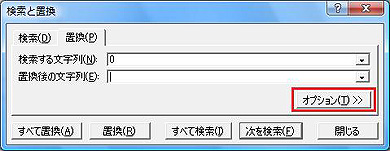 検索項目には「0」を、置換項目は空欄に
ここでひとつ、気を付けていただきたいことがあります。単に「0」を「空欄」にしてしまうと、「50」が「5」になったり、「101」が「11」になったりしてしまうのです。これを防ぐには置換のダイアログボックスで[オプション]ボタンをクリックし、「セル内容が完全に同一であるものを検索する」のチェックを入れてから、[すべて置換]をクリックしてください。
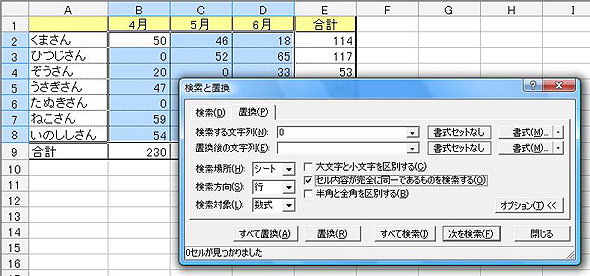 単に「0」を「空欄」にしてしまってはいけません
もちろん今回の方法は、「空欄」と「0」のためにある機能ではありません。まとめて別のデータに置き換えたい時[オプション]ボタンをクリックして確実に目的のものを検索し、置き換えることが大切になります。
あやこ先生:多田亜矢子

インストラクター暦10年。デスクトップアプリケーション、基幹システムなどの操作教育および、ITリテラシー教育、コミュニケーショントレーニング、トレーナー育成など幅広いジャンルの教育経験を持つ。分かりやすく実務に役立つインストラクションにこだわり、受講者の高いリピート率を誇る。趣味はワークアウトと料理。野菜中心の「dancyuテイスト」な料理が得意。主な所有資格はHDI(Help Desk Institute)国際認定トレーナー、MCP(Microsoft Certified Professional)、MOT(Microsoft Official Trainer)2000~2007、Microsoft Office Specialistなど。
関連記事
Copyright © ITmedia, Inc. All Rights Reserved.
注目のテーマ




人気記事ランキング
- 江崎グリコ、基幹システムの切り替え失敗によって出荷や業務が一時停止
- Microsoft DefenderとKaspersky EDRに“完全解決困難”な脆弱性 マルウェア検出機能を悪用
- 生成AIは2025年には“オワコン”か? 投資の先細りを後押しする「ある問題」
- 「Copilot for Securityを使ってみた」 セキュリティ担当者が感じた4つのメリットと課題
- 「欧州 AI法」がついに成立 罰金「50億円超」を回避するためのポイントは?
- 日本企業は従業員を“信頼しすぎ”? 情報漏えいのリスクと現状をProofpointが調査
- トレンドマイクロが推奨する、長期休暇前にすべきセキュリティ対策
- AWSリソースを保護するための5つのベストプラクティス CrowdStrikeが指南
- VMwareが「ESXi無償版」の提供を終了 移行先の有力候補は?
- 「プロセスマイニング」が社内システムのポテンシャルを引き出す理由
 ITmediaはアイティメディア株式会社の登録商標です。