
ポメラで保存したmicroSDのデータをauの携帯電話で見る方法:3分LifeHacking(2/2 ページ)
早速、ダウンロードサイトから圧縮ファイルをダウンロード。展開すると中には「pomeraMobile.exe」というプログラムがありましたので、実行してみました。
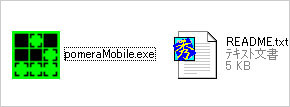 圧縮ファイルを展開すると、中には「pomeraMobile.exe」というプログラムがありました
このプログラムは、microSD自体を操作します。PCやポメラ、携帯を改変するものではありません。プログラム本体(pomeraMobile.exe)はPCで起動しますが、操作対象はmicroSDとなります。作業にはmicroSDのフォーマットを伴いますが、フォーマット自体はPCで行います。
プログラムの作成者、キングジム、アイティメディアは、pomeraMobile.exeによる動作を保証しません。データが消えるなどの事故の可能性もありますので、自己責任でお試しください。
まずはmicroSDをフォーマットする必要があります。なので、今まで使っていたデータはいったんPCなどに退避させておきましょう。フォーマットしたらpomeraMobile.exeを起動。microSDを示すドライブを選択し、「ポメラ・携帯連携カードを生成」ボタンを押します。すると処理が完了するので、いったんmicroSDをPCから外し、ポメラに戻して適当にファイルを保存しておきます。

 microSDを示すドライブ(写真ではDドライブ)を選択し、「ポメラ・携帯連携カードを生成」ボタンを押します。すると処理が完了するので、いったんmicroSDをPCから外し、ポメラに戻して適当にファイルを保存しておきます
これでポメラのデータを携帯電話でも見られるはず。ポメラーのヨシオカさんからW53CAを借りて、microSDを入れて、再度チャレンジ。microSDフォルダから「PCフォルダ」を選択すると、確かに入力したファイル名を確認できました。ただ、このままではまだ中身が見られません。
そこで、サブメニューから「自動振分」-「1件振分」を選ぶと、PCフォルダにあったポメラのデータが「データフォルダ」に移ります。ここでファイルの中身を確認できるようになるわけです。さらに「登録」-「メモ帳」で編集も可能です。ま、編集は「ポメラでやれば」という声も聞こえますが……。


 「PCフォルダ」を選択すると、確かに入力したファイル名を確認できました(ファイル名「softbank」は記者がソフトバンクの発表会で書いた記事のファイル名です)。ただ、このままではまだ中身が見られません。サブメニューから「自動振分」-「1件振分」を選ぶと、PCフォルダにあったポメラのデータが「データフォルダ」に移動。ここでファイルの中身を確認できるようになります
というか、このツール、どういう原理なのでしょう。作者によると「ただ、このカード※を使用するにあたり2つだけ注意点があります」とのこと。(※編集部注:処理したmicroSDのこと)
- 絶対にCHKDSK、スキャンディスクをかけない。
- \POMERAフォルダ、\PRIVATE\AU_INOUTフォルダは絶対削除しない。
(フォルダの中のファイルは消してもok。削除すると問題があるのはフォルダ自身)
このツールでは、非常に特殊なディスク操作を行い、いわばわざとエラー状態を作り出すことで「連携カード」を実現しています。上記2点の注意は必ず守ってください。
どうやらこのプログラム、FATの管理情報を操作する模様。microSD内で強制的にシンボリックリンクを作り、microSD内のPOMERAフォルダとAU_INOUTフォルダの実体が同じ場所を指すように処理したのこと。データの不整合などが起きた時が若干怖いですが、余分なmicroSDがあれば試してみるのもいいでしょう。
Copyright © ITmedia, Inc. All Rights Reserved.
注目のテーマ




人気記事ランキング
- Windows 11の永続ライセンスが消えて“毎月課金”になる予感
- 「子会社系SIer」で深刻化する“忙し過ぎ問題” 最も不足している意外なIT人材とは?
- 爆売れだった「ノートPC」が早くも旧世代の現実
- “脱Windows”が無理なら挑まざるを得ない「Windows 11移行」実践ガイド
- 富士通とNECの最新受注状況から探る 「2024年度国内IT需要の行方」
- プロンプト作成は「ヒトに残された」仕事か? それともただの「時間の浪費」なのか
- VMwareが「ESXi無償版」の提供を終了 移行先の有力候補は?
- 江崎グリコ、基幹システムの切り替え失敗によって出荷や業務が一時停止
- S&P 500企業の半数以上が個人情報の流出を経験 SecurityScorecardが脅威実態調査
- “生成AI依存”が問題になり始めている 活用できないどころか顧客離れになるかも?
 ITmediaはアイティメディア株式会社の登録商標です。