
Google Chromeの便利な使い方、教えます:3分LifeHacking(1/2 ページ)
各所で話題になっている、GoogleがリリースしたWebブラウザ「Chrome」。ショートカットキーや検索のときのちょっとしたコツなど、Chromeを便利に使えるテクニック、教えます。
Internet Explorer(IE)8 beta 2が公開されてから1週間も経たないうちに、今度はGoogleのオープンソースWebブラウザ「Chrome」のβ版が公開された。搭載された便利な機能やちょっとしたTipsを、IE 8やFirefox 3の似たような機能と比較しながら紹介しよう。
多機能ワンボックス+[Tab]キーで、検索エンジンを切り替えて検索
Chromeはシンプルなデザインが特徴だ。使ってみた人はすぐに気付くと思うが、アドレスバーと検索バーが1つに統合されている。多機能ワンボックスと呼ばれるこの部分に文字列を入力することで、Web検索、URLの入力、履歴や過去に入力したキーワード検索などができるのだ。
履歴やお気に入りデータの検索だけならば、IE 8のアドレスバーからでも可能だが、Chromeで便利なのは[Tab]キーを使った検索エンジンの切り替え機能。
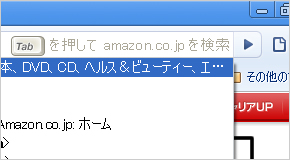
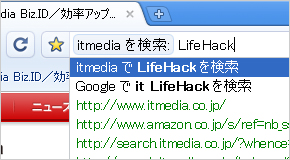 (左)この状態で[Tab]キーを押そう。(右)利用する検索エンジンは自分で自由に設定できる
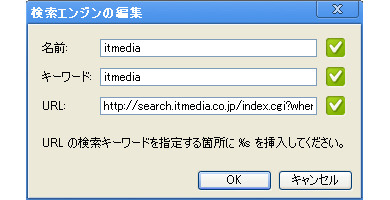 多機能ワンボックス内で右クリックして「検索エンジンの編集」を選ぶ
多機能ワンボックスに、例えば“amazon”と入力してみよう。ボックス内に、「[Tab]を押してamazon.co.jpを検索」と表示されたのを確認して[Tab]キーを押すと、どのページからでもAmazon.co.jpで商品の検索ができるようになる。
デフォルトではYahoo!JAPAN、MSN、Amazon、Wikipediaなど9つが設定されているが、自分で好きな検索エンジンを追加することも可能だ。多機能ワンボックス内で右クリックして「検索エンジンの編集」を選び、「追加」ボタンから設定する。
例としてITmediaの記事検索エンジンを登録してみよう。名前欄にはITmedia、キーワード欄にはitと入力。URL欄には、登録したい検索エンジンの検索結果URLをコピペし、検索したキーワード以下の文字列を「%s」に変換したものを入力する。ITmediaの記事検索ページで「LifeHack」で検索すると「http://search.itmedia.co.jp/index.cgi?whence=0&result=normal&query=Lifehack~」というアドレスが出るが、この「LifeHack~」を「%s」に置き換える、つまり「http://search.itmedia.co.jp/index.cgi?whence=0&result=normal&query=%s」にするわけだ。
ただし、ほかのブラウザからお気に入りファイルの設定などを引き継いだ場合は、検索エンジン候補がうまく選べない場合もあるようだ。詳細が判明次第ご報告する。
Webアプリがクライアントソフトに――「アプリケーションショートカット」
Webアプリケーションを、デスクトップやタスクトレイのアイコンから起動できる「アプリケーションショートカット」機能も搭載している。FirefoxをWebアプリ専用ブラウザとして使うためのプログラム「Prism」と、ちょうど同じような機能だ。
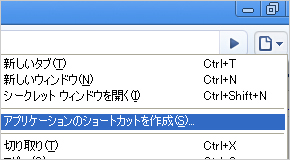
 (左)多機能ワンボックスの右のページメニューボタンから作成する。(右)この機能でWebアプリを起動すると、クライアントソフトのようにユーザーインタフェースが変わる
ショートカットを作成したいページにアクセスしたら、多機能ワンボックスの右にあるページメニューボタンから「アプリケーションショートカットの作成」を選ぼう。ショートカットを作成する場所はデスクトップ、スタートメニュー、クイック起動バーの3カ所から自由に組み合わせて選べる。選んだ先に作成されるアイコンには、そのWebアプリのファビコンが使用される。
このショートカットアイコンからChromeを起動すると、ユーザーインタフェースが、まるでクライアントソフトのようなシンプルなものになり、ブラウザを起動していることを意識しないままに使用できるというわけだ。
通常のブラウザ表示でも確認したい場合は、[F6]キーか[Ctrl]+[L]キー(表示されていないが、これでアドレスバーにフォーカスが移る)を押してから、[Alt]+[Enter]キーを押そう。すでに別のブラウザウィンドウを開いているなら、そこにタブを追加できる。開いていない場合は、通常のブラウザ表示で新たにウィンドウを開く。
Copyright © ITmedia, Inc. All Rights Reserved.
注目のテーマ




人気記事ランキング
- 江崎グリコ、基幹システムの切り替え失敗によって出荷や業務が一時停止
- 生成AIは2025年には“オワコン”か? 投資の先細りを後押しする「ある問題」
- Microsoft DefenderとKaspersky EDRに“完全解決困難”な脆弱性 マルウェア検出機能を悪用
- 「Copilot for Securityを使ってみた」 セキュリティ担当者が感じた4つのメリットと課題
- 「欧州 AI法」がついに成立 罰金「50億円超」を回避するためのポイントは?
- 日本企業は従業員を“信頼しすぎ”? 情報漏えいのリスクと現状をProofpointが調査
- 「プロセスマイニング」が社内システムのポテンシャルを引き出す理由
- AWSリソースを保護するための5つのベストプラクティス CrowdStrikeが指南
- VMwareが「ESXi無償版」の提供を終了 移行先の有力候補は?
- トレンドマイクロが推奨する、長期休暇前にすべきセキュリティ対策
 ITmediaはアイティメディア株式会社の登録商標です。