
第15回 クリップボード履歴&定型文で反復作業をPCに:“PCで仕事”を速くする(3/3 ページ)
» 2007年11月19日 23時59分 公開
[斎藤健二,ITmedia]
選択した文字列を<b>タグで囲む──といった程度なら、
Bタグ | [E xxx]
だけでいい。選択していた文字列が「xxx」部分に入るわけだ。
ちょっとした工夫で作業スピードが大幅にアップするので、普段よく使う操作がマクロ化できないか、ぜひ考えてみてほしい。1日に5回、5秒かかる操作だったとしても、この先ずっと削減できるようになるのだから。
また、ペースターをマクロ記録モードにして、操作を記録し、それを同様に呼び出すことができる。これらのマクロはアプリケーションの種類を問わず動作するので、工夫のしがいがある。
筆者がよく使っているのは、下記のようなシンプルなマクロだ。それぞれ一度操作を行ってマクロとして記録し、それを呼び出している(Photoshopへ(&P) | [!M "photoshop.mcr"] こんな記載だ)。これだけでも操作に伴う時間を相当短縮してくれる。
- 新規のテキストファイルを作成し、拡張子を除いて名前を選択した状態にしてくれるマクロ (フォルダ内で[Shift]×2 →[T])
- 選択したファイルをPhotoshopに“送って”くれるマクロ(ファイルを選んでで[Shift]×2 →[P])
- 選択したファイルを秀丸エディタに“送って”くれるマクロ (ファイルを選んで[Shift]×2 →[E])
MacOSの場合
MacOSの場合、クリップボード履歴ソフトは数あるが、マウス操作を伴うものが多く、なかなか“コレ”というものが見つからなかった。
最近見つけたのが「Jumpcut」というソフトだ。シンプルなクリップボード履歴管理ソフトだが、キーボードショートカットで動作する。筆者は[Ctrl]+[@]に起動を設定した。クリップボード履歴からの選択は、十字キーまたは数字キーで可能だ。
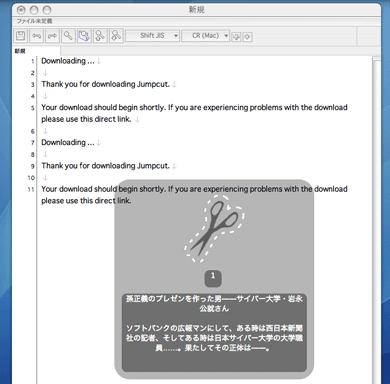
定型文入力機能がないのは残念だが、これは別のソフトで実現してもいい。この部分は、また後ほど。
関連記事
- PCで仕事を速くする一覧
いかに仕事のスピードを上げるか。知的な仕事に携わっている人──つまり現代ではPCを使っている人にとって切実な問題だ。実体験に基づき、根源的なところから小手先の技まで、PCで仕事を早くする方法を考察する。 - それでも外せない、私の常駐ソフト
常駐ソフトはメモリ食い。それでも外せない珠玉の常駐ソフト5選をご紹介。
関連リンク
Copyright © ITmedia, Inc. All Rights Reserved.
注目のテーマ




人気記事ランキング
- Microsoft 365のTeamsセット売り中止、裏にあった規制と競合の圧力
- VMware買収の真の狙いは? Google Cloud Nextで見えたBroadcomのビジョン
- 2023年に最も狙われたリモートデスクトップツールは?
- “心のアタックサーフェス”を保護せよ 巧妙化するサポート詐欺の対策を考える
- Dropboxがサイバー攻撃で不正アクセスされる 個人情報漏えいか
- 検出困難なマルウェア「BirdyClient」とは? MS Graph APIも悪用することが判明
- 生成AI vs. 人 フィッシングメールの質が高いのはどちらか? Splunkの研究成果
- 経産省、SBOM導入手引のバージョン2.0に関する意見公募を開始
- VMwareが「ESXi無償版」の提供を終了 移行先の有力候補は?
- 「子会社系SIer」で深刻化する“忙し過ぎ問題” 最も不足している意外なIT人材とは?
 ITmediaはアイティメディア株式会社の登録商標です。