
他人にPCを貸すときの設定法:3分LifeHacking
「ちょっとPCを貸してください──」。こんなとき一瞬躊躇した経験はおありだろうか? セキュリティを保ったまま、他人にPCを使わせるときの設定方法。
「ちょっとPCを貸してください──」。来社したお客さまがインターネットに接続してデモンストレーションをしたいと言っているときや、同僚に少しだけPCを使わせてほしいと言われたとき、自分が普段使っているノートPCをそのまま渡していないだろうか。
こうしたノートPCには、業務で使っている各種ファイルが入っているのはもちろん、他人に知られてはならない情報がたくさん詰まっているもの。Webブラウザ1つ取ってみても、ついさっきまで業務でアクセスしていたサイトのURL履歴も残っているし、サイトパスワードも保存されているかもしれない。日本語IMEには(ATOKにもIME-2007にも)推測変換が搭載されつつあり、残された変換履歴から、入力していた文章も読み取れるかもしれない。
しかし「いや、私のPCを貸すわけにはいきません」と答えるのも忍びないものだ。
そうしたときのために、どんな設定をしておけば他人にPCを貸すときに、ある程度安心していられるか考えてみよう。
Windows XPなら、新しくユーザーを作る
Windows XPなどでは、普段利用しているのとは別に新しいユーザーアカウントを作っておくのが簡単だ。「コントロールパネル」から、「ユーザーアカウント」を選び、「新しいアカウントを作る」。制限ユーザーにしておくといい。
その際は、スタートアップメニューもチェック。「all Users」のスタートアップメニューに入っているショートカットは別のアカウントでも自動起動してしまうため、新しいユーザーで起動させたくないアプリケーションがあったら、All Usersから移動させておこう。
Firefoxの新しいプロファイルを作る
単純にブラウザだけ──ということなら、別のプロファイルを作成して、そのプロファイルでブラウザを使ってもらうのも一案だ。Firefoxの場合、別のプロファイルを作れば、ブックマークや拡張機能も別々の、クリーンなブラウザとして起動できる。
方法は、スタートメニューから「ファイル名を指定して実行」を選び、「Firefox -p」と入力。プロファイル選択ウインドウで「新しいプロファイルを作成」を押し、できたプロファイルを選んで起動するだけだ。
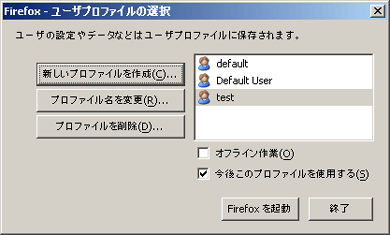
ちなみにWindows XPで新しいユーザーを作った場合、Firefoxのプロファイルも新しいものになる。
ツールを使って“インターネット喫茶”なみに
もっと徹底的にセキュアにするなら、マイクロソフトが提供しているツールを使う方法がある。この「Windows SteadyState」は、もともと共有コンピュータをセキュアに使うために用意されたツール。教室やインターネット喫茶などで複数人が使うPCで、設定変更やアプリケーションのインストールを防げるほか、自宅で子供がコンピュータをおかしくすることを防ぐ──といった使い方が紹介されている。
また「ディスク保護機能」を有効にしておけば、設定を変えたりアプリケーションをインストールされたとしても、再起動するだけで元の状態に戻すことができる。
新しいユーザーアカウントを作り、Windows SteadyStateを使って設定しておけば、さらに安心な状態で他人にPCを使わせることができるようになる。


関連記事
- 5分で最低限のセキュリティを確保する
3分ではなく5分だが、最低限行っておきたいセキュリティ設定を再確認。ただしWindows向け。 - 「職場でのサイト閲覧」のプライバシーを守る方法
https接続を簡易化するツール、ブラウザからプライベートデータを消去する方法、アクセス履歴を無効にする方法などを紹介。(Lifehacker)
関連リンク
Copyright © ITmedia, Inc. All Rights Reserved.
注目のテーマ




人気記事ランキング
- 江崎グリコ、基幹システムの切り替え失敗によって出荷や業務が一時停止
- Microsoft DefenderとKaspersky EDRに“完全解決困難”な脆弱性 マルウェア検出機能を悪用
- 生成AIは2025年には“オワコン”か? 投資の先細りを後押しする「ある問題」
- 投資家たちがセキュリティ人材を“喉から手が出るほどほしい”ワケ
- Javaは他のプログラミング言語と比較してどのくらい危険なのか? Datadog調査
- トレンドマイクロが推奨する、長期休暇前にすべきセキュリティ対策
- 「Copilot for Securityを使ってみた」 セキュリティ担当者が感じた4つのメリットと課題
- ゼロトラストの最新トレンド5つをガートナーが発表
- 大田区役所、2023年に発生したシステム障害の全貌を報告 NECとの和解の経緯
- AIを作る、使う人たちへ 生成AI普及で変わった「AI事業者ガイドライン」を読もう
 ITmediaはアイティメディア株式会社の登録商標です。