
ブラウザのオートコンプリート、間違った履歴だけを削除する方法:3分LifeHacking
Webブラウザのオートコンプリート機能は入力の手間が省けて便利だが、間違って入力した場合も履歴に残ってしまう。正しい履歴は残し、間違った履歴だけを削除しよう。
» 2007年05月18日 20時00分 公開
[鷹木創,ITmedia]
Webブラウザのオートコンプリート機能は、入力の手間が省けて便利だ。Webサイトの入力フォームだけでなく、アドレスバーや検索バーでも利用できる。
だが、間違って入力した場合もオートコンプリートの履歴に残ってしまうことがある。例えばGmailのログイン画面で、IDに本来「Biz.ID」と入力するところ、間違って「BizID」とピリオドを抜いて入力してしまうと当然エラー画面となる。この「BizID」が履歴として残るのだ。頻繁に利用するオンラインサービスだと、間違った入力履歴を選択してしまい、アクセスのたびにイライラしてすることも少なくない。
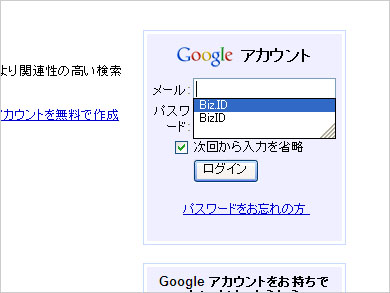 本来「Biz.ID」と入力するところ、間違って「BizID」とピリオドを抜いて入力してしまうと当然エラーとなるが、この「BizID」が履歴として残ってしまうのだ
こうしたオートコンプリートの履歴は、Internet Explorerであれば「ツール」-「閲覧の履歴の削除」-「フォームデータ」から削除可能だが、このやり方では正しい履歴を含めた全履歴を削除してしまう。
オートコンプリートの履歴を個別に削除する方法は、入力フォームやアドレスバー、検索バーなどで表示された履歴の一覧から削除したいものを選択し、「Delete」キーを押すだけ。Internet Explorerのほか、Firefoxでも同じように削除できる。余計な履歴を消せば、入力効率もグッと上がるはずだ。
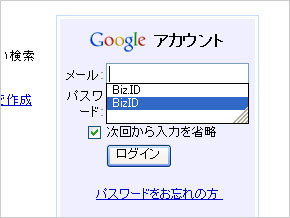
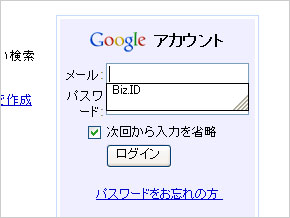 間違って入力した「BizID」を選択して「Delete」キーを押せば、履歴を個別に削除できる
| ブラウザ | 方法 |
|---|---|
| Internet Explorer Firefox |
入力フォームなどで表示された履歴の一覧から削除したいものを選択し、 「Delete」キーを押す |
関連記事
- LifeHack(ライフハック)
 Wordのお節介をなくす10の方法
何かとお節介な動きをすることが多いOffice。これらの設定を変更し、直感的に使うためのTipsを紹介する。Word編。 Excelのお節介をなくす10の方法
何かとお節介な動きをすることが多いOffice。これらの設定を変更し、直感的に使うためのTipsを紹介する。まずはExcelから。 PowerPointのお節介をなくす10の方法
何かとお節介な動きをすることが多いOffice。これらの設定を変更し、直感的に使うためのTipsを紹介する。今日はPowerPoint編。 オフィスソフトで100段落の“長文”ダミーテキストを自動生成する
WordやPowerPointでちょっと何かを試したいとき、適当な文章(ダミーテキスト)を作成したり、既存の文章からコピペする場合がある。実はもっと簡単にダミーテキストを生成する方法があるのだ。
Copyright © ITmedia, Inc. All Rights Reserved.
注目のテーマ




人気記事ランキング
- 江崎グリコ、基幹システムの切り替え失敗によって出荷や業務が一時停止
- Microsoft DefenderとKaspersky EDRに“完全解決困難”な脆弱性 マルウェア検出機能を悪用
- 生成AIは2025年には“オワコン”か? 投資の先細りを後押しする「ある問題」
- 「Copilot for Securityを使ってみた」 セキュリティ担当者が感じた4つのメリットと課題
- 「欧州 AI法」がついに成立 罰金「50億円超」を回避するためのポイントは?
- 日本企業は従業員を“信頼しすぎ”? 情報漏えいのリスクと現状をProofpointが調査
- 「プロセスマイニング」が社内システムのポテンシャルを引き出す理由
- AWSリソースを保護するための5つのベストプラクティス CrowdStrikeが指南
- トレンドマイクロが推奨する、長期休暇前にすべきセキュリティ対策
- VMwareが「ESXi無償版」の提供を終了 移行先の有力候補は?
 ITmediaはアイティメディア株式会社の登録商標です。