
Excelで関数を使わずに合計値や平均値を求める:3分LifeHacking
Excelには、「SUM」「AVERAGE」といった関数を使わずに合計値や平均値を求める方法があることをご存知だろうか。
「SUM」は合計値、「AVERAGE」は平均値――といった具合に、Excelにはさまざまな値を求める関数がある。しかし、こうした関数を用いなくとも合計値や平均値は、すぐさま求めることができるのだ。
やり方は驚くほど簡単。対象となるセルを選択するだけだ。「選択しただけじゃ、何も変わらない」という方は、ウィンドウの右下を見てほしい。「合計=(数値)」が表示されているのがわかるはずだ。
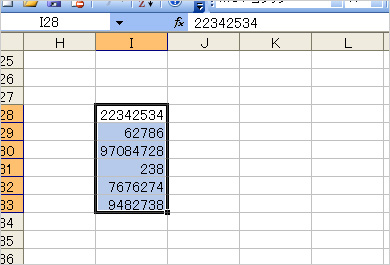 対象となるセルを選択
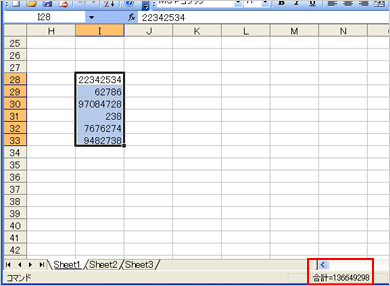 すると、右下に合計値が表示される
しかも、合計値のところで右クリックすると、表示する値を「合計」のほか、「平均」「データの個数」「数値の個数」「最大値」「最小値」の中から選択できる。さらに、選択したセルが連続していなくとも問題ない。離れたセルでも[Ctrl]キーを押して選択すれば、計算の対象になる。
なお、編集部ではOffice 2000、2003、「the 2007 Microsoft Office system」(Office 2007)のβ版で同じ機能があることを確認した。しかも、Office 2007β版では「合計」「平均」「データの個数」「数値の個数」を一度に表示できるようになっている。
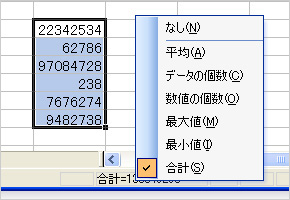 表示する値を「合計」のほか、「平均」「データの個数」「数値の個数」「最大値」「最小値」の中から選択
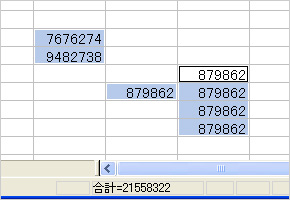 セルが連続していなくとも構わない。離れたセルでも計算の対象になる
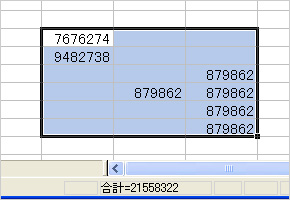 データが入力されていないセルを含んでも計算できる
実はこの機能、Excelだけの機能ではない。「OpenOffice.org」やキングソフトの「Kingsoft Office 2007」β版でも確認できた。なお、Googleのオンラインオフィス「Google Docs & Spreadsheet」では複数のセルを選択しても同様の機能は利用できなかった。
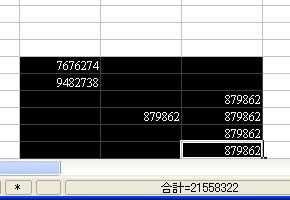
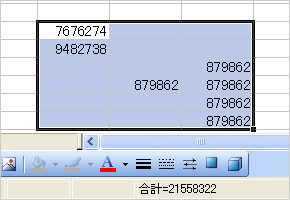 OpenOffice.org(左)やKingsoft Office 2007でも同様に使えた
表計算ソフトはとかく難しく思われがちだが、意外と簡単にほしい結果を手に入れることもできる。関数嫌いな方も、今回のLifeHackを利用してExcelなどの表計算ソフトにチャレンジしてみてはどうだろう。
| 目標 | 方法 |
|---|---|
| 関数を使わずに合計値や平均値を求める | 対象となるセルを選択する |
関連記事
- LifeHack(ライフハック)
- Officeまとめ
 「MS Officeにそっくり」中国製オフィスソフトのβ版が無料配布
MS Officeと“3つの同じ”を実現したという中国製オフィスソフト「Kingsoft Office 2007」β版の無料ダウンロードが始まった。不具合などを投稿すると製品版のシリアルナンバーが抽選でもらえるキャンペーンも開始した。 Excelやメッセンジャーで改行する
Excelやインスタントメッセンジャーでは単に[Enter]キーを押しただけでは改行できない。今回はそうしたアプリで改行するキーの組み合わせをご紹介しよう。- エクステンションをサポートしたOpenOffice.org最新版リリース
プロジェクト発足から6周年を迎えた米国時間の10月13日、オープンソースのオフィススイート「OpenOffice.org 2.0.4」がリリースされた。  ExcelとWordのショートカット知ってる? 一覧表付きマウスパッド
ExcelとWordは毎日利用しているユーザーも多い。日々利用しているからこそ、効率的に使いたい。すばやく操作できるキーボードショートカットの一覧表を掲載したマウスパッドをバッファローが発売する。
Copyright © ITmedia, Inc. All Rights Reserved.
注目のテーマ




人気記事ランキング
- 江崎グリコ、基幹システムの切り替え失敗によって出荷や業務が一時停止
- Microsoft DefenderとKaspersky EDRに“完全解決困難”な脆弱性 マルウェア検出機能を悪用
- 生成AIは2025年には“オワコン”か? 投資の先細りを後押しする「ある問題」
- 投資家たちがセキュリティ人材を“喉から手が出るほどほしい”ワケ
- Javaは他のプログラミング言語と比較してどのくらい危険なのか? Datadog調査
- ゼロトラストの最新トレンド5つをガートナーが発表
- 大田区役所、2023年に発生したシステム障害の全貌を報告 NECとの和解の経緯
- トレンドマイクロが推奨する、長期休暇前にすべきセキュリティ対策
- 「Copilot for Securityを使ってみた」 セキュリティ担当者が感じた4つのメリットと課題
- WordPressプラグイン「Forminator」にCVSS 9.8の脆弱性 急ぎ対処を
 ITmediaはアイティメディア株式会社の登録商標です。