
ブラウザからGmailやGoogleカレンダーを簡単に確認する方法:3分LifeHacking
GmailやGoogleカレンダーをすばやく確認したい――そんな時に限って、ログインに時間がかかったり、なかなか全体が表示されないこともある。そんな時はGoogleツールバーを利用してみよう。
8月のGmail登録制移行に続き、9月になってGoogleカレンダーが日本語化された(8月23日の記事参照、9月19日の記事参照)。いずれも便利なサービスで、重宝している方も多いだろう。
とはいえ、Gmailにせよ、Googleカレンダーにせよ、いつでもすばやくアクセスできるとは限らない。Gmailだったらメールの件名だけでも先に確認したいし、Googleカレンダーなら予定の有無だけでも確認したい――そんな時に限って、ログインや全体の表示までに時間がかかったりする。
一部だけでも内容をすばやく確認したい場合は、Googleツールバーを利用するといいだろう。
Googleツールバーの「設定」-「オプション」から「ボタン」タグを選択し、「カスタムボタンの「追加」をクリック。Googleのサイトにジャンプするので、左ペインから「Google」を選択。「Gmail」と「Google Calendar」のボタンがあるので「ツールバーに追加する」を押せば、2つのボタンが追加される。
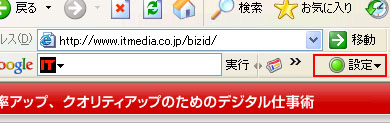 Googleツールバーの「設定」から
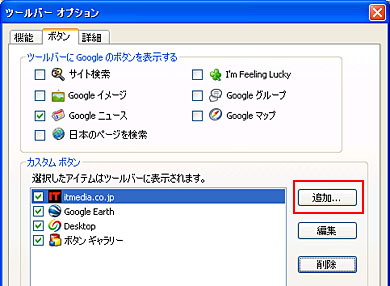 「オプション」の「ボタン」タグを選択し、「カスタムボタンの「追加」をクリック
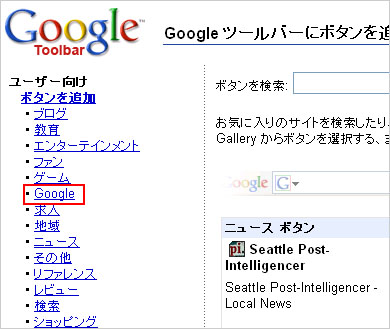 Googleのサイトにジャンプするので、左ペインから「Google」を選択
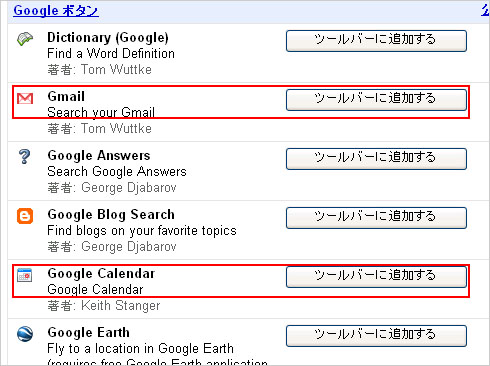 「Gmail」と「Google Calendar」のボタンがあるので「ツールバーに追加する」を押す
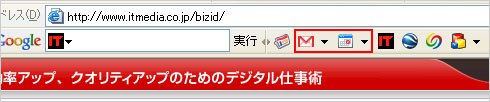 2つのボタンを追加できた
この2つのボタンの左側に「▼」ボタンがあるので、そこをクリックするとGmailなら未読メールの件名が、Googleカレンダーなら予定の件名と時間が確認できるようになる。さらにそれぞれをクリックすれば、目的のメールや予定のページにもアクセスできるのだ。
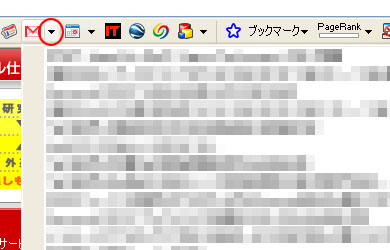 Gmailマークの隣の「▼」を押せば未読メールの件名を表示
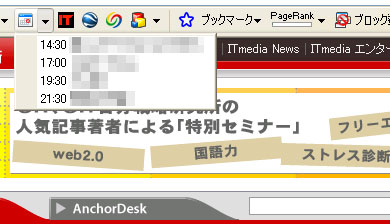 Googleカレンダーマークの「▼」を押せば本日の予定の時間と件名を簡単に確認できる
GmailやGoogleカレンダーをすばやくチェックしたい人や、GmailやGoogleカレンダーのためにブラウザを別に立ち上げるのが嫌な人はぜひ試してみてほしい。
| 項目 | 内容 |
|---|---|
| ソフト名 | Googleツールバー |
| 提供元 | |
| 利用料 | 無料 |
関連記事
- オンラインカレンダーまとめページ
- Gmailまとめページ
- 好きなサイトの検索機能をブラウザから使う
検索エンジンの検索結果に不満を感じることがある。もし、検索したいページが存在するサイトが明らかならサイト内検索をしてみよう。わざわざそのサイトにアクセスしなくとも、ブラウザや設定したホームページから行えるサイト内検索の方法をご紹介しよう。
Copyright © ITmedia, Inc. All Rights Reserved.
注目のテーマ




人気記事ランキング
- 富士通とNECの最新受注状況から探る 「2024年度国内IT需要の行方」
- 管理職なら年収2000万円超え サイバーセキュリティという困難だが“もうかる仕事”
- Chromeバージョン124がハイブリッド量子暗号化機能をデフォルトで有効化 ただし不具合報告も
- “生成AI依存”が問題になり始めている 活用できないどころか顧客離れになるかも?
- 江崎グリコ、基幹システムの切り替え失敗によって出荷や業務が一時停止
- 「Copilot for Securityを使ってみた」 セキュリティ担当者が感じた4つのメリットと課題
- 英国政府が新法を施行 スマートデバイスで脆弱なデフォルトパスワードを禁止
- プロンプト作成は「ヒトに残された」仕事か? それともただの「時間の浪費」なのか
- VMwareが「ESXi無償版」の提供を終了 移行先の有力候補は?
- Microsoft DefenderとKaspersky EDRに“完全解決困難”な脆弱性 マルウェア検出機能を悪用
 ITmediaはアイティメディア株式会社の登録商標です。