
日本語化されたGoogleカレンダーを使ってみました
無料のスケジューラ「Googleカレンダー」が日本語化された。他人のスケジュールをオーバーレイできるのが特徴で、グループでスケジュールを共有するようなときにうってつけだ。
» 2006年09月19日 23時35分 公開
[鷹木創,ITmedia]
2006年4月からベータ提供している無料のオンラインスケジューラ「Googleカレンダー」が日本語化された。さっそく使ってみたのでご紹介したい。なお、Google カレンダーは、Internet Explorer 6.0、Firefox 1.0.7、Safari 2.0.3といったブラウザで利用できる。
Googleカレンダーを利用するにはまずGoogleアカウントを登録する必要がある。登録すればGoogleの各種サービスが利用できるし、無料なので気軽に登録してみよう。まずは、
- ログイン方法
- カレンダーの入力方法
- 公開カレンダーの参照方法
の3点をご紹介する。
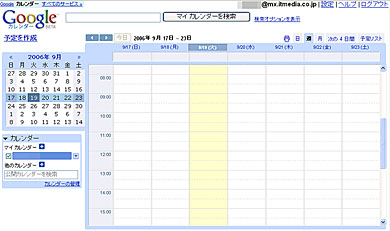 Googleカレンダー日本語ベータ版
まずはログインする
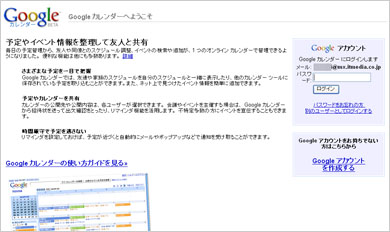 ログイン画面。左側であらかじめ登録したGoogleアカウントとパスワードを入力しよう。
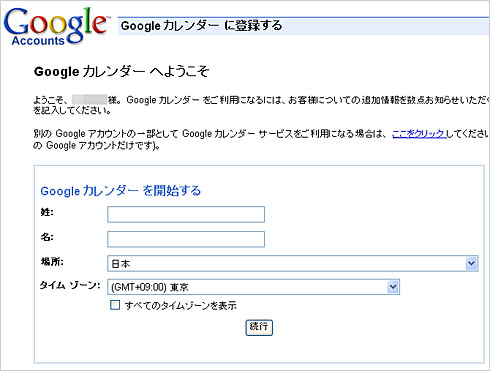 最初のログイン時には姓名を入力する必要がある
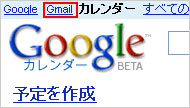 Gmailユーザーであれば、Gmailへのリンクも表示される
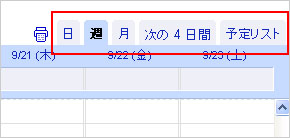 カレンダー右側に表示の仕方を変更するタブがある
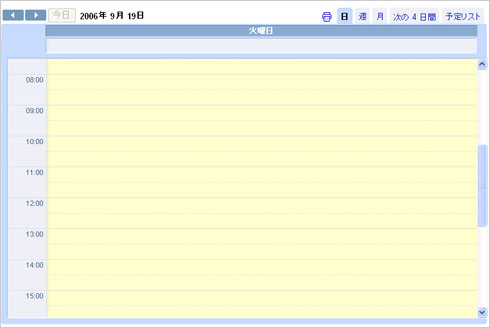 1日ごとの表示
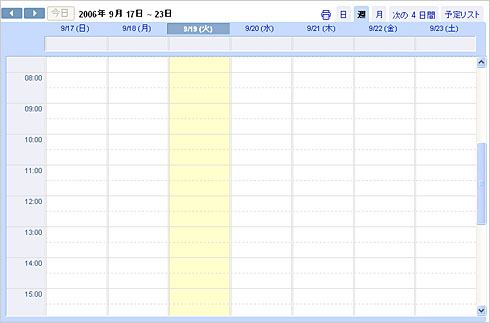 週ごとの表示
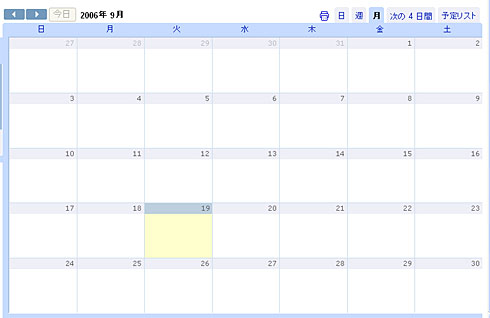 月ごとの表示
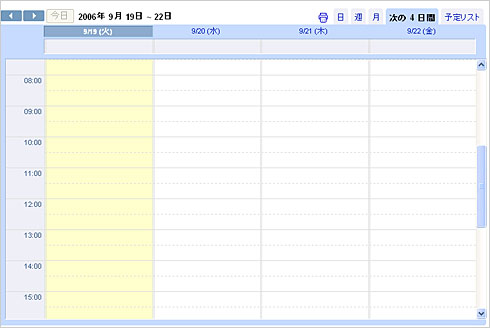 カスタム表示
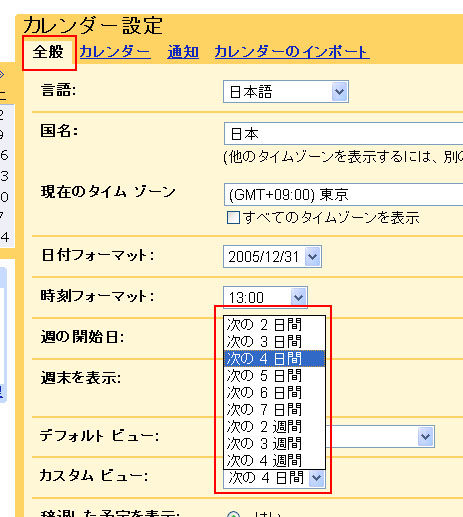 カスタム表示は設定画面で変更できる。デフォルトでは4日間の設定
カレンダーを入力
続いてカレンダーを入力してみよう。なお、日本語版では現在のところ、英語版にはあった「Quick Add」のリンクがなかった。
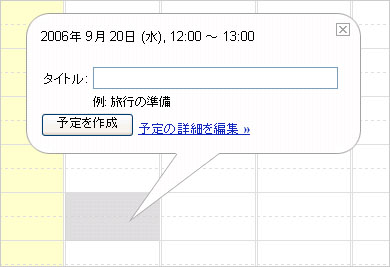 カレンダーの任意の日時をクリックすると吹き出し状に入力画面を表示する。細かく入力したい場合は、吹き出しの「予定の詳細を編集」を選択しよう
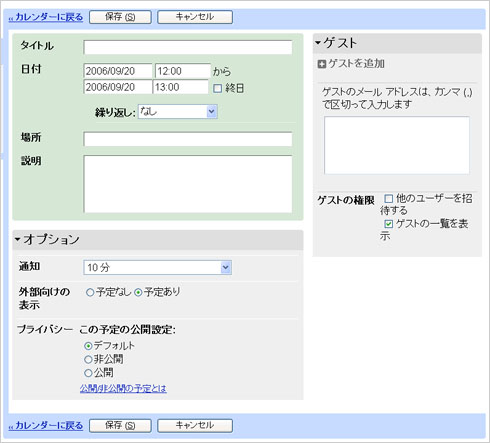 詳細の編集画面。ほかのユーザーを予定に招待したい場合もここから入力する
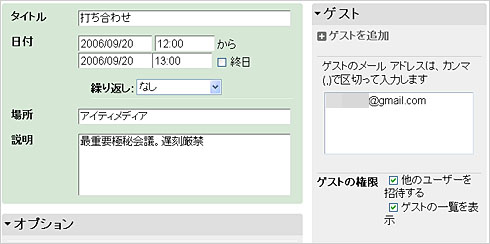 実際にほかのユーザーを招待してみよう。入力したら上部の「保存」ボタンを押す
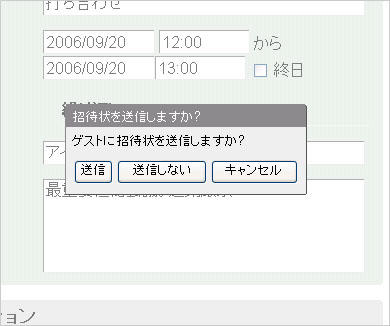 すると確認のアラートがでるので「送信」ボタンを押そう
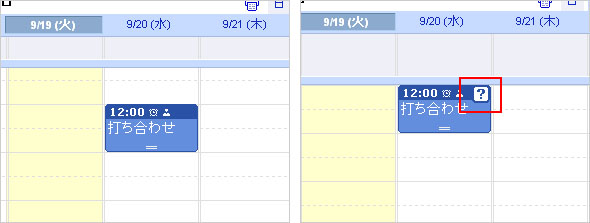 左が招待した側、右が招待された側のGoogleカレンダー。招待された側に「?」マークが付いているのが見える
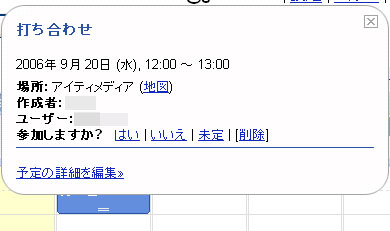 招待に応じるかどうかを「はい」もしくは「いいえ」で回答する
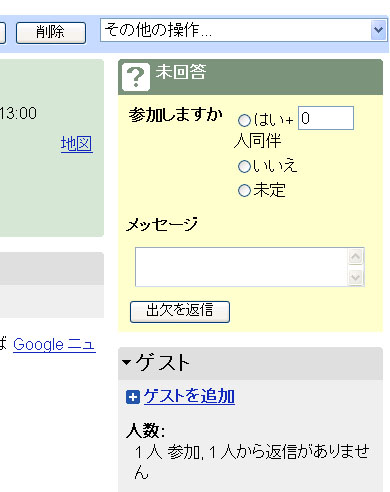 詳細表示。同伴人数も返答できるほか、招待されている人の返答状況もある程度確認できる
公開カレンダーで簡単入力
Googleカレンダーには、他人のカレンダーを共有するという考え方がある。自分のカレンダーに他人のカレンダーを重ね合わせるような使い方だ。こうしたカレンダーを上手に使えば、入力する手間も省ける。実際に、日本の祝日というカレンダーが公開されているので設定してみよう。
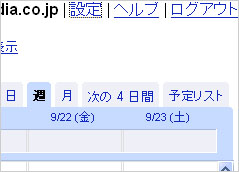 カレンダーの右上に「設定」画面へのリンクがある
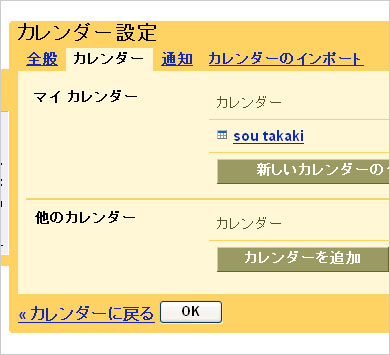 「他のカレンダー」から「カレンダーの追加」を選択
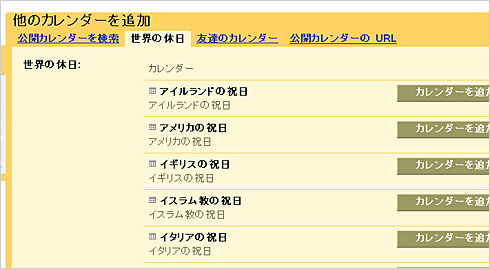 「世界の休日」タグを選択し、
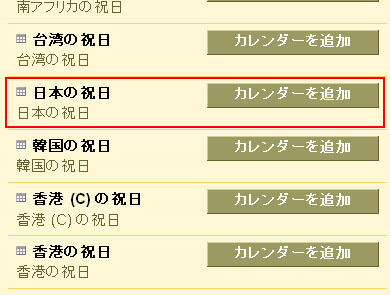 下のほうにスクロールすると「日本の祝日」があるので、右側の「カレンダーを追加」ボタンを押そう
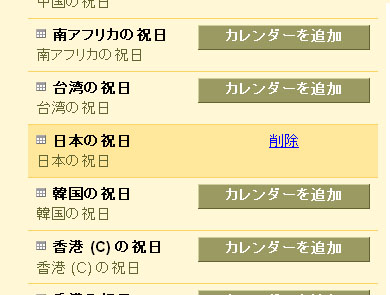 選択したカレンダーは色が濃くなる
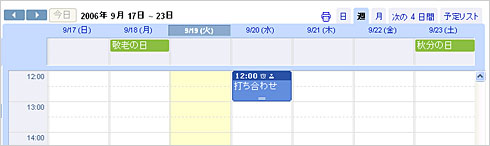 カレンダーに戻ると、緑のセル「敬老の日」と「秋分の日」が追加された
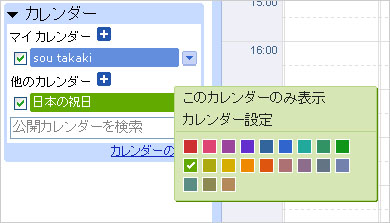 カレンダー左下の設定で、参照しているカレンダーの表示/非表示設定が可能だ
関連記事
- みんなで共有するスケジュール
今週の特集はスケジュール管理術がテーマ。今回は「みんなで共有するスケジュール」をご紹介しよう。 - Google Calendarは使い続けるかもしれない
ToDoリストはいつも頭の中にある――。米コミュニティーブログ「MetaFilter」の創設者マット・ホーヒー氏はPDAもオーガナイザも持っていない。(Lifehacker) - 無料スケジューラ「Google Calendar」β版リリース
「Google Calendar」は無料のオンラインスケジューラで、友人とスケジュールを共有したり、友人をイベントに招待することができる。
関連リンク
Copyright © ITmedia, Inc. All Rights Reserved.
注目のテーマ




人気記事ランキング
- 爆売れだった「ノートPC」が早くも旧世代の現実
- HOYAに1000万ドル要求か サイバー犯罪グループの関与を仏メディアが報道
- Appleの生成AI「MM1」は何ができるの? 他のLLMを凌駕する性能とは
- GoogleやMetaは“やる気なし”? サポート詐欺から自力で身を守る方法
- キヤノンがグローバル330社の経営管理基盤を構築 連結決算を合理化した方法は?
- PAN-OSにCVSS v4.0「10.0」の脆弱性 特定の条件で悪用が可能に
- SharePointのダウンロードイベントログを回避する2つの手法が見つかる
- OpenAI Japan設立 岸田首相への宣言から1年 日本語特化GPT提供へ 速度3倍コスト半減
- OTセキュリティ関連法改正で何が変わる? 改正のポイントと企業が今やるべきこと
- Rustの標準ライブラリにCVSS 10.0の脆弱性 任意のシェルコマンドを実行されるリスク
 ITmediaはアイティメディア株式会社の登録商標です。