
会社でスクラップしたWebサイトを帰省先のPCで見る
お盆休みに一家で帰省する方も多いのではないか。帰省先の実家でWebサイトを確認したい時に、簡単にアクセスできる「Google Notebook」を使ってみよう。
お盆休みも本格化してくる8月中旬。「そろそろ帰省しようか」などと実家へ帰る計画を立てている方も多いのではないか。お気に入りのWebサイトを実家の両親に見せたり、帰省中に普段は忙しくて読めなかったサイトなどを保存しておくのにぴったりな「Google Notebook」の使い方をご紹介しよう。
Google Notebookは2006年5月中旬にβ版が公開された。β版ゆえに公開当初はアクセスできない状況も発生したが、現在のところ順調に動いているようだ。利用料は無料だが、Googleアカウントが必要。招待制のGmailアカウントとは異なり、Googleアカウント自体は誰でも登録できるので気軽に試してほしい。
基本的な機能はオンライン上のメモ帳だが、Webサイトをコピー&ペーストすることでスクラップブックとしても利用できる。「オンライン仕事術」でも紹介している「あとで読む」などのオンラインサービス同様に利用できる――というわけだ。
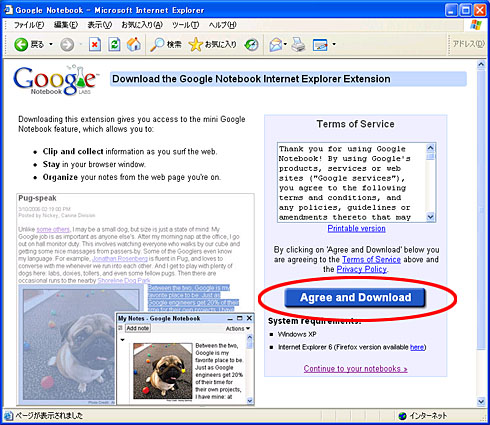 Google NotebookにアクセスするとInternet Explore用プラグイン(対応OSはWindows XP)がダウンロードできる。Firefox用拡張機能も用意している。スクラップしたページの閲覧だけならプラグインは不要だ

スクラップの仕方は簡単。もっともオーソドックスだと思われる手順は、1)対象のWebページをコピー、2)右クリックするとメニューに現れる「Note this(Google Notebook)」をクリックする――だけだ。
 選択した部分の上で右クリック。メニューの「Note this(Google Notebook)」を選ぶことで簡単にGoogle Notebookにスクラップできる
右クリックだけでなく、通常のコピー&ペーストでも貼り付けられる。その際は、ステータスバーかツールバーの「本のマーク」をクリックし、「Add note」ボタンを押す。そこにコピーしたWebページを貼り付ければよい。
ページレイアウトが複雑な場合、Google Notebookに貼り付けられないこともある。そういった場合は、テキストのみの部分などページの一部分をコピーして貼り付けてみるといいだろう。

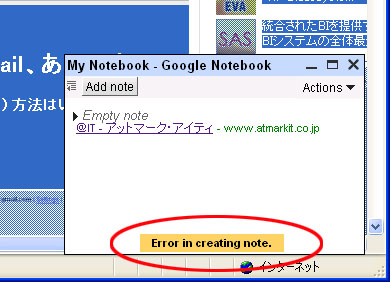 Biz.IDの記事を全部選択してコピーしたところ、エラーが発生してしまった
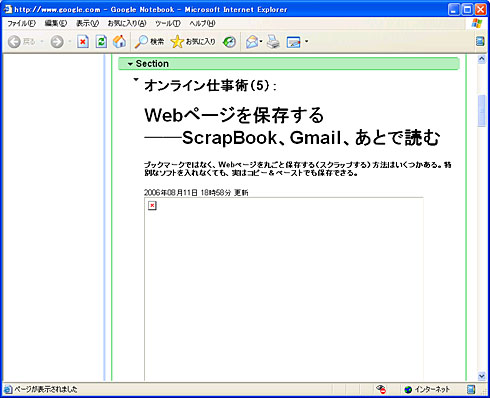 なお、CSSを利用しているページの場合、レイアウトが崩れてしまうこともある。Biz.IDもGoogle Notebookに貼り付けると崩れてしまった。この問題は「あとで読む」や「Gmail」といったサービスを利用した場合も発生する。(参考:「オンライン仕事術」)
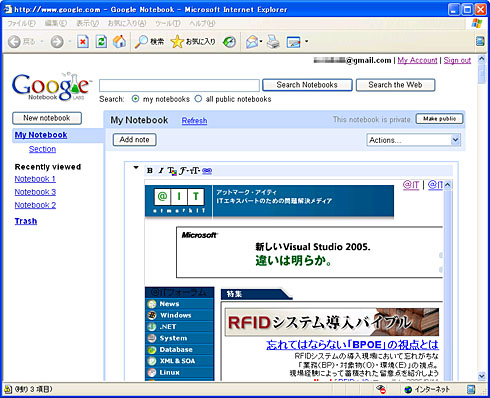 @ITはキレイに貼り付けられた。
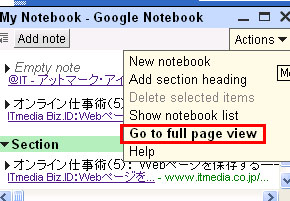 IE用プラグインの「Actions」から「Go to full page view」をクリックするとスクラップしたページの全体が見られる。ここで編集をしてみよう。
このほかGoogle Notebookは、貼り付けた記事を自由に編集できることも特徴だ。参考になる部分などを自分なりに書き出すと、貴重なデータベースとしていかせるだろう。
 大事な部分などに編集を加えてみよう
関連記事
関連リンク
- Google Notebook
「Google Desktop 4」のほか、コミュニティーサービスの「Google Co-op」、ノート保存サービスの「Google Notebook」、検索動向をチェックできる「Google Trends」が公開された。
Copyright © ITmedia, Inc. All Rights Reserved.
注目のテーマ




人気記事ランキング
- 富士通とNECの最新受注状況から探る 「2024年度国内IT需要の行方」
- 管理職なら年収2000万円超え サイバーセキュリティという困難だが“もうかる仕事”
- “生成AI依存”が問題になり始めている 活用できないどころか顧客離れになるかも?
- Chromeバージョン124がハイブリッド量子暗号化機能をデフォルトで有効化 ただし不具合報告も
- 江崎グリコ、基幹システムの切り替え失敗によって出荷や業務が一時停止
- 「Copilot for Securityを使ってみた」 セキュリティ担当者が感じた4つのメリットと課題
- 英国政府が新法を施行 スマートデバイスで脆弱なデフォルトパスワードを禁止
- VMwareが「ESXi無償版」の提供を終了 移行先の有力候補は?
- Microsoft DefenderとKaspersky EDRに“完全解決困難”な脆弱性 マルウェア検出機能を悪用
- 数字6文字は“一瞬”で解読される Hive Systemsがパスワード強度を調査
 ITmediaはアイティメディア株式会社の登録商標です。