
Webページを保存する──ScrapBook、Gmail、あとで読む:オンライン仕事術(5)
ブックマークではなく、Webページを丸ごと保存する(スクラップする)方法はいくつかある。特別なソフトを入れなくても、実はコピー&ペーストでも保存できる。
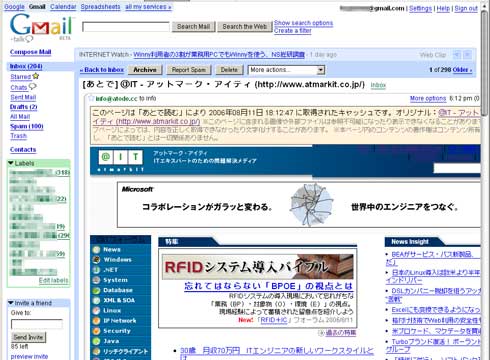
Webを閲覧していて、「これだ!」というページを見つけたら、どうしていますか?
- ブラウザにブックマークする
- ソーシャルブックマークにブックマークする
- テキストファイルにURLをメモしておく
- 自分あて(または友人あて)にURLをメールする
あたりがよく使われる方法だろう。ただしURLを保存するやり方は、オフライン環境で見られない、またサイトがなくなったときに見られなくなるといった問題がある
今回はWebページ自体を保存して、サイトが消失/移転しても情報を保存できる技を紹介したい。
IEやFirefox用のソフトを使う
先日「3分LifeHacking」でも紹介した「紙copi Lite」や、Firefox用拡張機能の「ScrapBook」を使えば、PC内にWebページを保存できる。ScrapBookの場合、[右クリック]-[ページの取り込み]、またはキーボードショートカットでWebページが保存できる(筆者の場合[Shift]+[Ctrl]+[L]に割り当てている)。
Webページの一部を選択して、取り込みを行えば、一部分だけでも保存可能。ScrapBookは「Firefox の標準機能である「名前を付けてページを保存」([Ctrl]+[S]) よりも正確にページを保存する」としており、ほぼ見た目通りのサイトを保存できる。
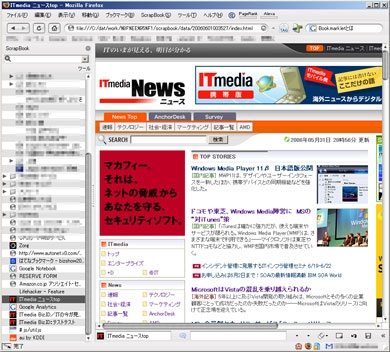 リニューアル前のITmediaニュース。こういったページを丸ごと保存しておける
もっと簡単な方法──コピーしてGmail
レイアウトが多少くずれてしまってもいいなら、つまり書かれている情報のほうが重要ならば、もっと手軽な方法もある。Webページの保存したい部分を選択、コピーして、HTMLメールを使えるメールソフトに貼り付けるのだ。
ここでもお勧めはGmail。下記のような流れで、Webページをメールとして保存できる。
- 保存したいページを選択([Ctrl]+[A]で全選択してもいい)
- コピー([Ctrl]+[C]を使おう)
- Gmailを開いて、「メールを作成」
- 本文のところが「リッチテキスト形式」になっていることを確認
- ペースト([Ctrl]+[V]を使おう)
- 自分あてにメールする
- するとWebページを1つのメールとして保存できる
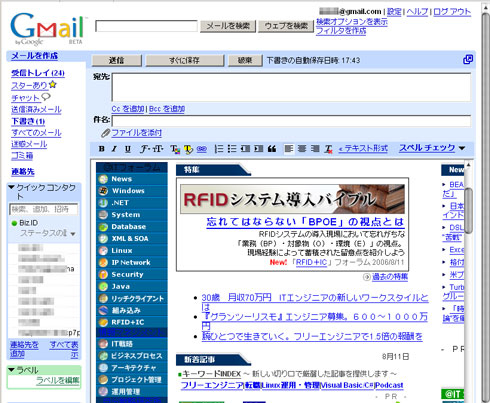 @ITのWebページをコピーして、Gmailにペーストしてみた。「リッチテキスト形式」に設定しておくことがコツ
ボタン1つでWebページを自分あてにメール「あとで読む」
Gmailよりももっと簡単なのが、サイドフィードが提供する「あとで読む」サービスだ。これはブックマークレット(Javascriptで書かれたプログラムで、ブックマークとして利用できる)で提供されており、いったん登録してしまえばブラウザ上のボタンを押すだけで実行できる。
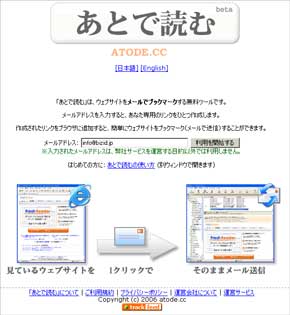
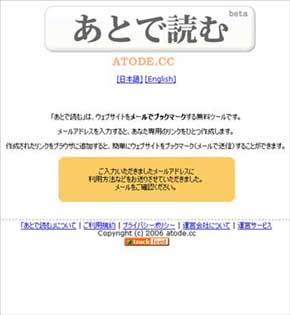 確認のメールが送信されるので、メールに記載されているURLにアクセス
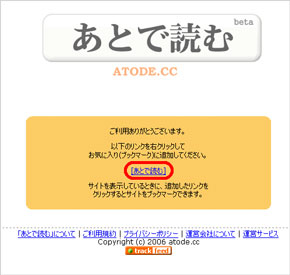 メールに記載されているURLを開いたところ。あなた専用の[あとで読む]ブックマークレットが生成されているので、
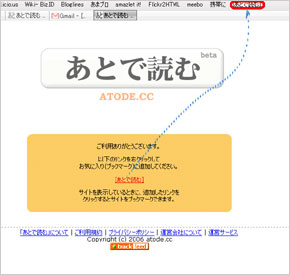 ブラウザの一部にドラッグ&ドロップしたり、右クリックしてお気に入り(ブックマーク)登録したりする
このページを保存しておきたいな、と思ったら自分のブラウザの「後で読む」ボタンを押せば、最初に設定したアドレスにHTMLメールとしてWebページが届くわけだ。
Gmailにしても「あとで読む」にしても、問題点が2つある。1つはCSSなどを使っているページの場合レイアウトが崩れてしまうこと。2つ目は、Webページのテキストはメール本文に保存されるが、画像は元サイトへのリンクになってしまうことだ。
逆に、Webページのスクラップをメールに統合してしまう利点の1つは、保存したWebページだけを対象に検索がかけられること。またデータがメールなので、ほかのアカウントに転送したり、ローカルのデータとして保存したりするのも容易だ。GmailのようなWebメールサービスならば、HTMLメールを利用することの抵抗感も少ないだろう。
関連記事
- Webページの記事を素早くスクラップする
インターネット上で見つけた記事の一部や思いついたアイディアをサクサク保存できるソフトを紹介しよう。  使い捨てのメールアドレス・前編──Gmail、Yahoo
オンラインショップやWebサービスに、友人とのやりとりに使っているアドレスを登録してしまうのは考え物だ。アドレスが汚染されないよう、複数のメールアドレスを使いこなそう。 Excelを表組みワープロとして使っているなら──JotSpot
Webベースのスプレッドシートというと、関数の多寡やグラフ機能など“計算”に焦点が当たり気味。しかしExcelユーザーの多くが求めているのは、表組みワープロを共有できることだろう。“表計算のWiki”であるJotSpotを試してみた。 複数のメッセンジャーを統合する──meebo
オンラインのWebベースのアプリケーションでどこまで仕事ができるのか。それを探るこの連載、第1回はPC上にあふれるメッセンジャーソフトをWebベースで使ってみる。- ネット環境だけでオフィスファイルを見る
- Gmailをメールバックアップとして使う
関連リンク
Copyright © ITmedia, Inc. All Rights Reserved.
注目のテーマ




人気記事ランキング
- 江崎グリコ、基幹システムの切り替え失敗によって出荷や業務が一時停止
- Microsoft DefenderとKaspersky EDRに“完全解決困難”な脆弱性 マルウェア検出機能を悪用
- 生成AIは2025年には“オワコン”か? 投資の先細りを後押しする「ある問題」
- 投資家たちがセキュリティ人材を“喉から手が出るほどほしい”ワケ
- Javaは他のプログラミング言語と比較してどのくらい危険なのか? Datadog調査
- ゼロトラストの最新トレンド5つをガートナーが発表
- 大田区役所、2023年に発生したシステム障害の全貌を報告 NECとの和解の経緯
- トレンドマイクロが推奨する、長期休暇前にすべきセキュリティ対策
- 「Copilot for Securityを使ってみた」 セキュリティ担当者が感じた4つのメリットと課題
- WordPressプラグイン「Forminator」にCVSS 9.8の脆弱性 急ぎ対処を
 ITmediaはアイティメディア株式会社の登録商標です。